你在 Spark Web UI 中点击某条 SQL 执行记录,想知道:这条查询启动了哪些作业?进展如何?有没有失败?
以前页面只给你看这些:
Running Jobs: 0, 1, 2
Succeeded Jobs: 3, 4
就这样。光秃秃的 ID,没有状态、没有耗时、没有 Stage 数量、没有进度条。要弄清楚到底发生了什么,你得逐个点击 Job ID,查看作业详情页,再返回来,点下一个,然后在脑子里把信息拼起来。对于一个会启动十几个作业的复杂查询来说,这真的很痛苦。
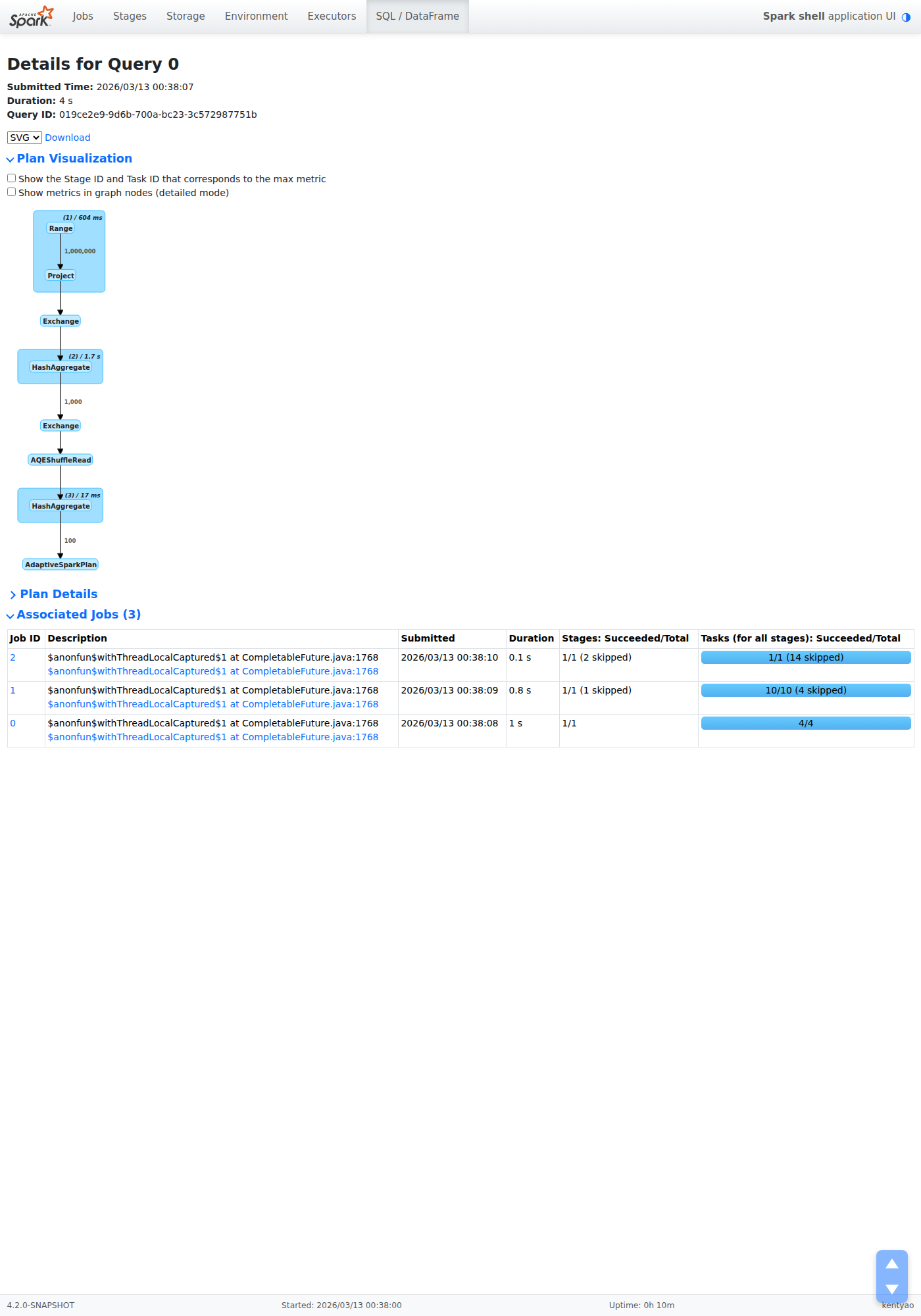
SPARK-55971 解决了这个问题。 SQL 执行详情页现在有了完整的 Associated Jobs 表格,所有信息一目了然。
界面展示
下面是一个成功执行的查询,展示新的作业表格:

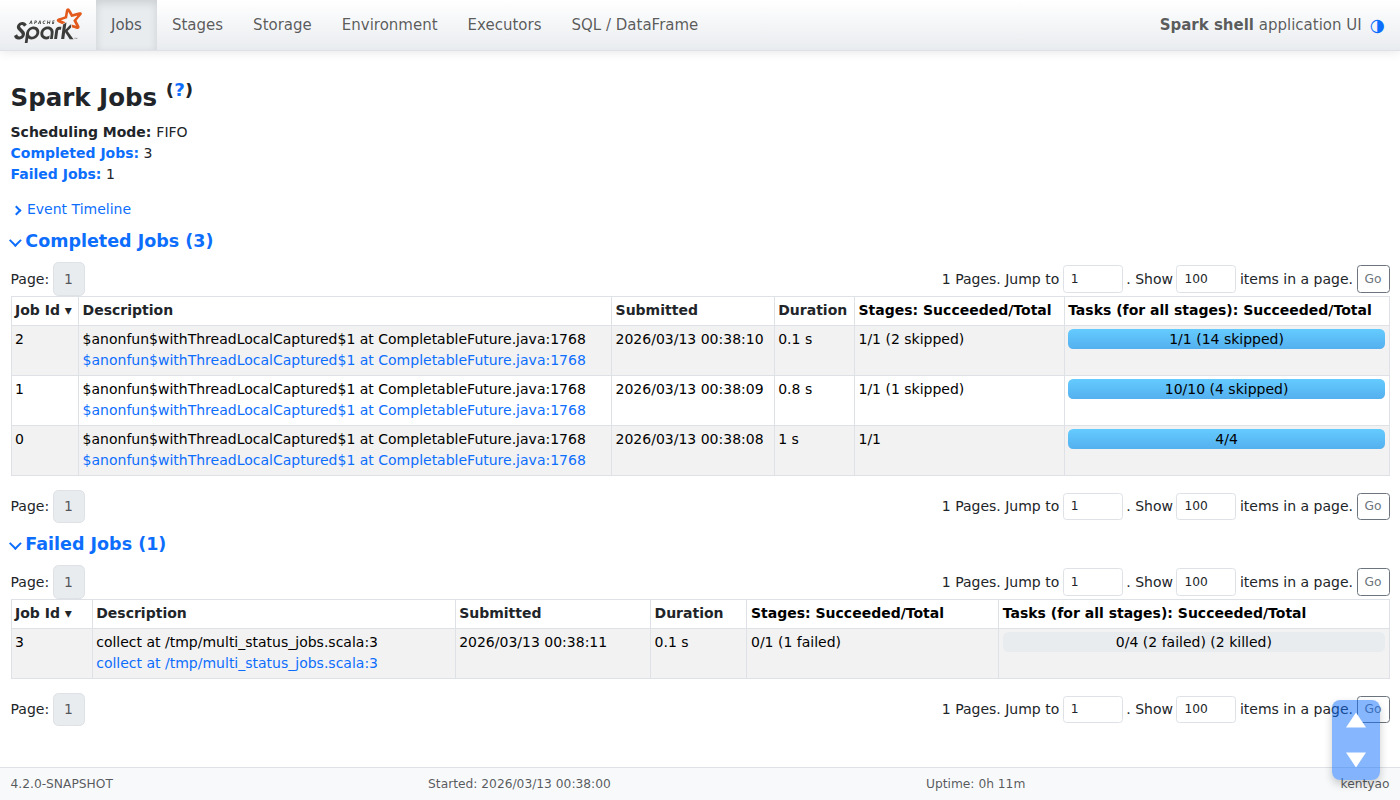
下面是一个失败的执行,包含被终止的任务——注意进度条上简洁的标签:

完整页面展示,作业表格位于 Plan Details 下方:
作为对比,这是 Jobs 页面——新表格与其保持一致的视觉风格:
表格内容
| 列 | 展示内容 |
|---|---|
| Job ID | 跳转到作业详情页的链接 |
| Description | Stage 名称和描述 |
| Submitted | 提交时间(可排序) |
| Duration | 可读的耗时(可排序) |
| Stages: Succeeded/Total | Stage 完成进度,含失败/跳过计数 |
| Tasks: Succeeded/Total | 带 Task 级别明细的进度条 |
表格标题显示 “Associated Jobs (N)”,让你立刻知道这条查询启动了多少个作业。点击标题可以折叠或展开该区块——状态通过 localStorage 持久化,刷新页面后依然保持。
列支持排序。点击 Duration 找到最慢的作业,点击 Submitted 查看执行顺序。Stages 和 Tasks 列使用与 Jobs 主页面相同的进度条样式,保持视觉语言的一致性。
为什么这很重要
SQL 执行详情页是工程师在查询缓慢或失败时第一个去的地方。问题总是一样的:
- 这条查询创建了多少个作业? — 现在直接显示在区块标题中。
- 哪个作业是瓶颈? — 按 Duration 排序即可。
- 作业还在运行吗?进展如何? — Task 进度条即时呈现。
- 有 Stage 失败吗? — Stages 列内联显示失败/跳过计数。
- 每个作业在做什么? — Description 列展示 Stage 名称。
以前,回答任何一个问题都需要离开执行详情页。现在它们都在同一张表格、同一个页面上得到解答,无需任何额外点击。
额外收获:简洁的进度条标签
同一个 PR 还修复了一个长期存在的进度条可读性问题,影响整个 Web UI。当任务被终止时,Spark 以前会在进度条标签中显示完整的终止原因——包括堆栈跟踪:
[====>    ] 45/100 (5 killed: org.apache.spark.SparkException: Job 3 cancelled
because SparkContext was shut down at org.apache.spark.scheduler.DAGScheduler...)
现在显示简洁的标签,详细原因通过悬停查看:
[====>    ] 45/100 (5 killed)
                    ↑ 悬停查看完整原因
这适用于 Jobs 页面、Stages 页面和新的 SQL 执行作业表格的进度条。截断后的原因(最多 120 个字符)保留在工具提示中。
更大的现代化计划
这是 SPARK-55760 Web UI 现代化工作的一部分。其他近期改进包括:
- 暗黑模式 — 一键切换,系统偏好检测(SPARK-55766)
- 紧凑型 SQL 计划可视化 — 边上的行数标签,可点击的指标面板(SPARK-55785)
- Offcanvas 详情面板 — 滑出式 Executor 视图(SPARK-55767)
- Bootstrap 5 折叠 API — 替换所有页面的自定义 JS 折叠逻辑(SPARK-55773)
- Bootstrap 5 升级 — 从 4.6.2 升级到 5.3.8(SPARK-55761)
目标很简单:Spark Web UI 在帮助你理解查询方面,应该和 Spark 执行查询一样出色。
试试看
该功能已合入 master 分支,将在下一个 Apache Spark 版本中发布。如果你从源码构建,今天就可以体验。
该功能作为 SPARK-55971(PR #54768)贡献。欢迎在 SPARK-55760 提供反馈和参与 Spark Web UI 现代化工作。